🏠 Die Benutzeroberfläche
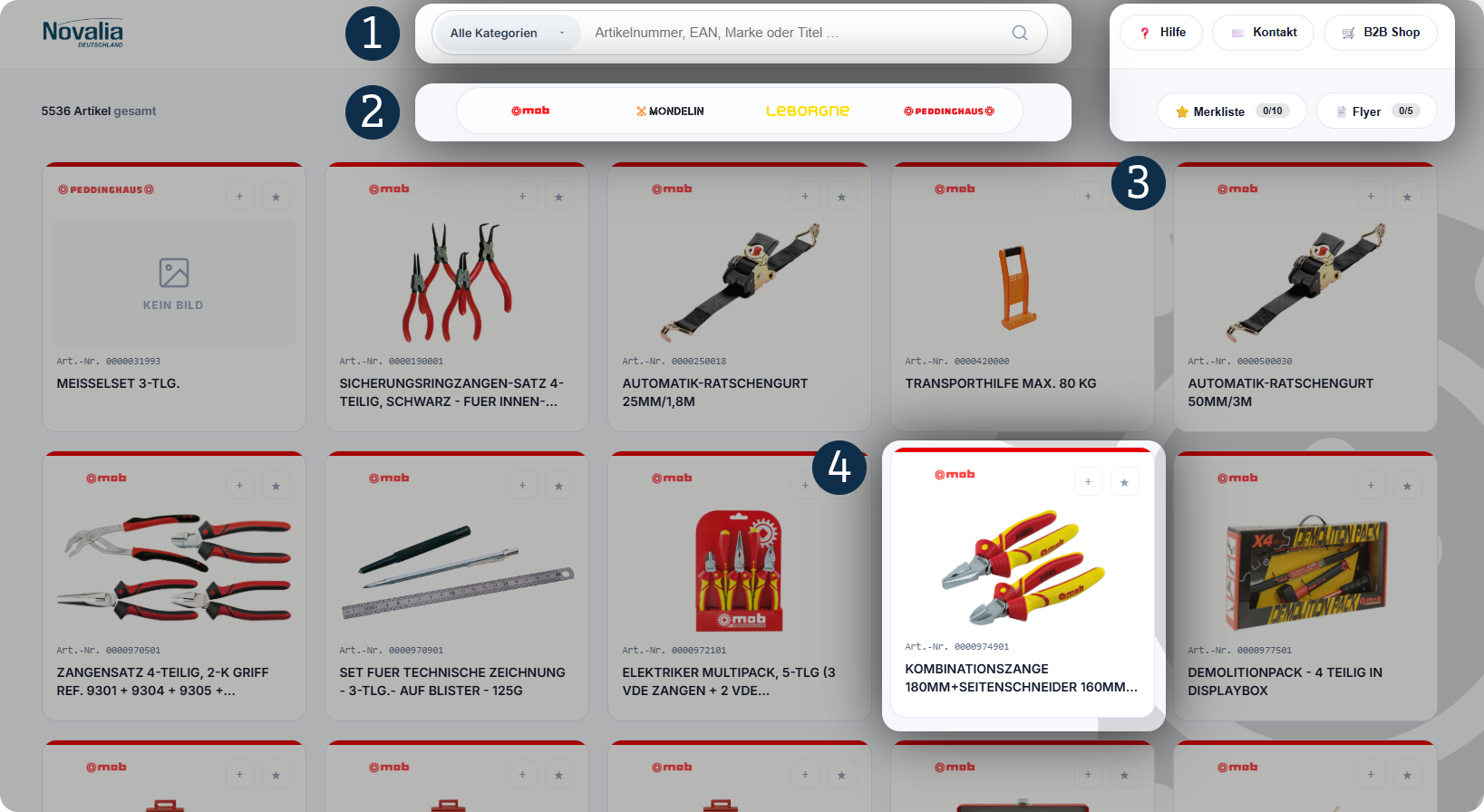
1
Suche
Finde Artikel schnell über EAN, Artikelnummer oder passende Suchbegriffe.
2
Markenfilter
Nutze den Schnellzugriff auf Hersteller, um die Liste direkt auf die gewünschte Marke zu filtern.
3
Tools & Buttons
Über die Buttons oben erreichst du wichtige Funktionen: Hilfe öffnen, Novalia kontaktieren oder den B2B-Shop zum Bestellen. Außerdem kannst du deine Merkliste einsehen oder einen individuellen Flyer erstellen.
🔍 Artikel-Detailansicht
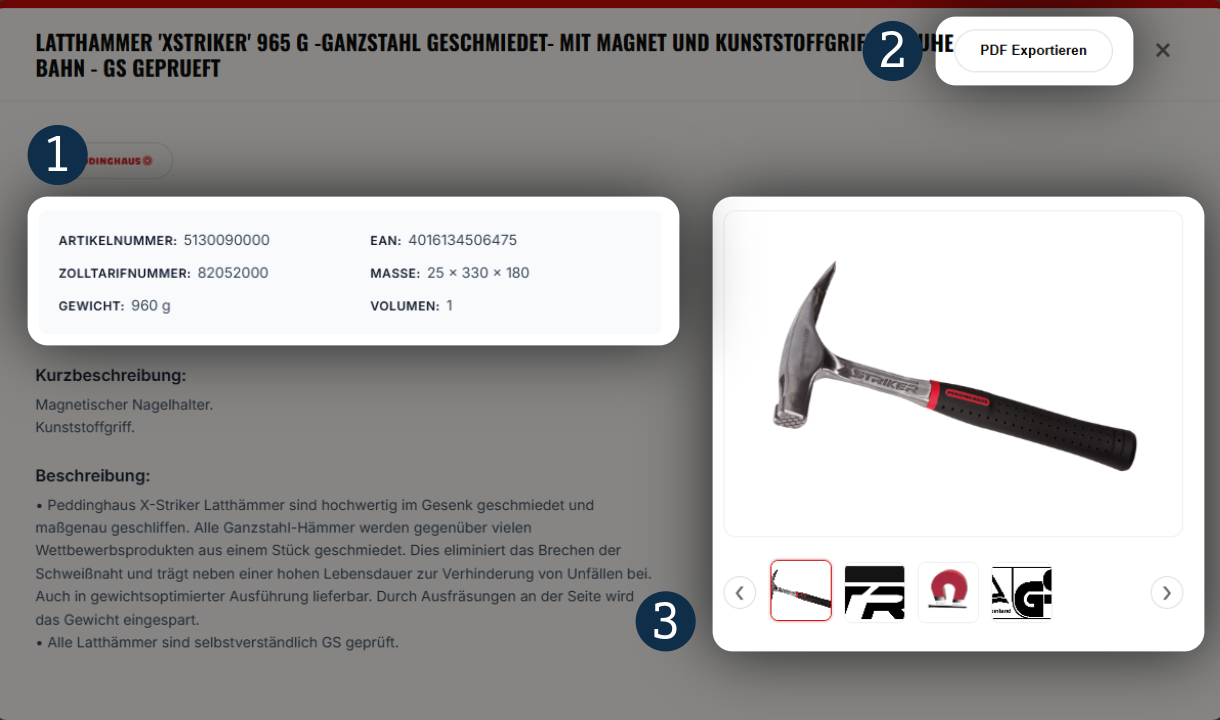
Produktname sowie Kurz- und Langbeschreibung sind direkt sichtbar.
1
PDF-Export
Starte den PDF-Export oder personalisiere dein Datenblatt nach deinen Wünschen.
2
Stammdaten
In den farblich abgesetzten Kacheln findest du wichtige Stammdaten wie Maße, EAN, Zolltarifnummer und weitere Produktdetails.
3
Bildergalerie
Du siehst ein großes Vorschaubild und kannst zwischen weiteren Bildern wechseln. Mit einem Klick öffnest du Bilder in groß.
📄 PDF-Personalisierung
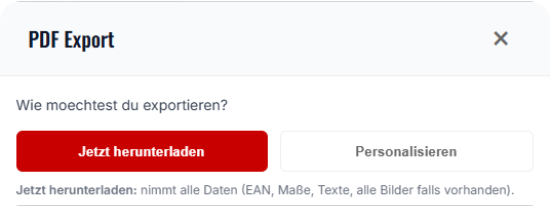
A. Modus wählen
Wähle zwischen Express-Download oder einer personalisierten PDF.
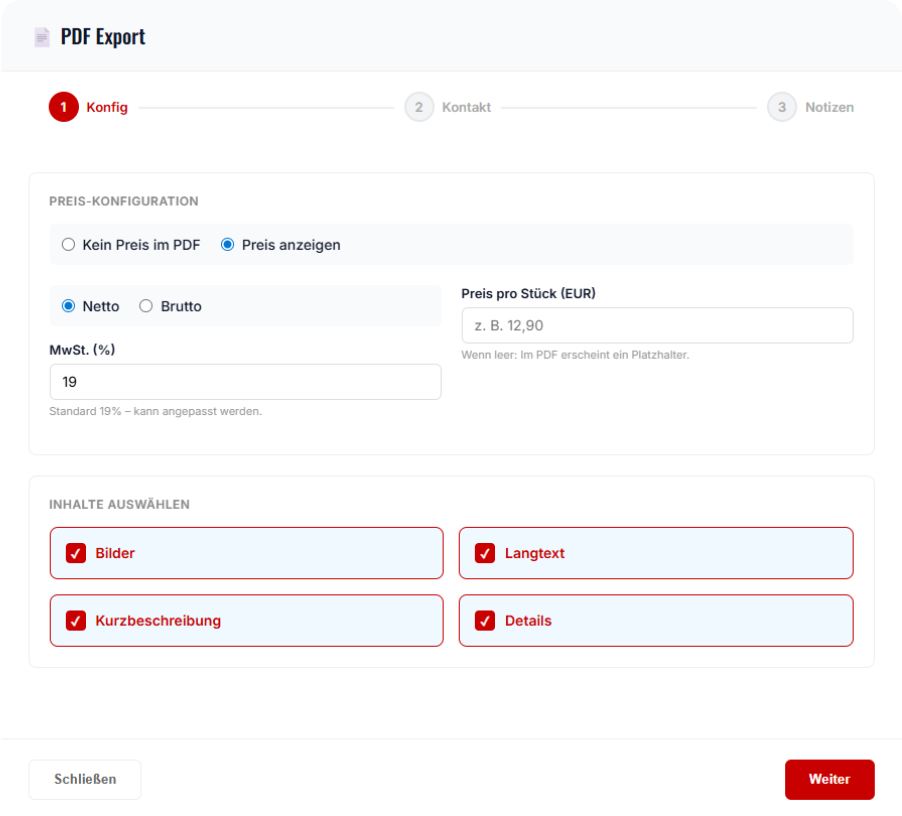
1. Schritt 1 – Inhalte festlegen
Entscheide, ob die PDF mit oder ohne Preis (inkl. Einstellungen zu Steuern) erstellt wird und welche Inhalte enthalten sein sollen.
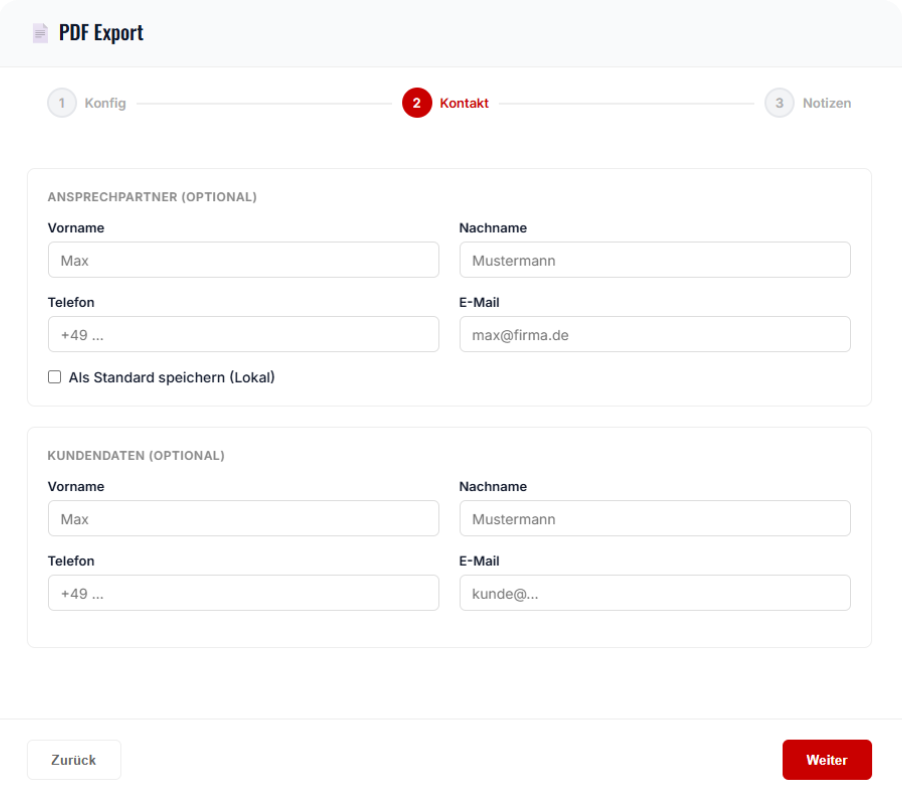
2. Schritt 2 – Kontaktdaten
Hinterlege Kundendaten sowie einen Ansprechpartner, der in der PDF verwendet wird.
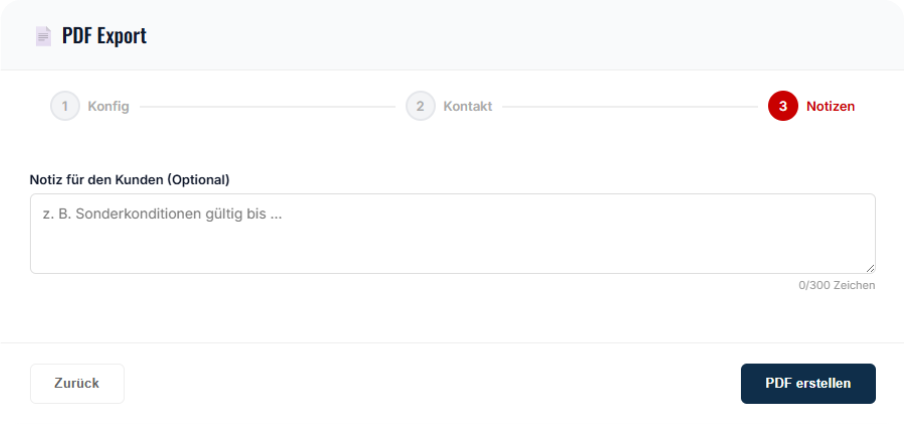
3. Schritt 3 – Abschluss & Notiz
Optional kannst du eine Notiz hinzufügen, die am Ende der PDF erscheint.
📒 Flyer-Erstellung
A
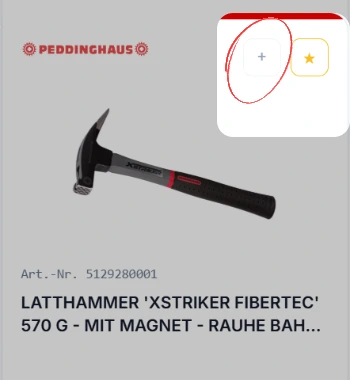
Artikel hinzufügen & Editor öffnen
Jede Artikelvorschau hat ein (+)-Icon. Damit fügst du den Artikel dem Flyer hinzu. Den Flyer-Editor öffnest du über den Button oben rechts.
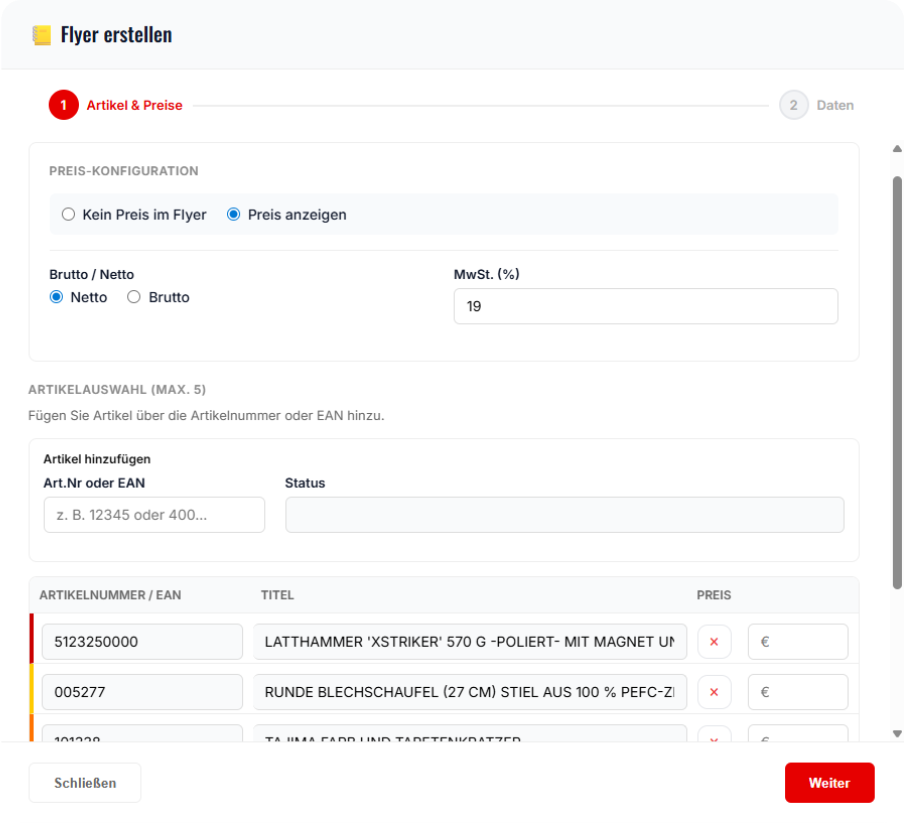
1. Schritt 1 – Auswahl & Preise
Sieh dir die ausgewählten Artikel an, entferne oder ergänze Artikel und entscheide, ob im Flyer Preise angezeigt werden sollen.
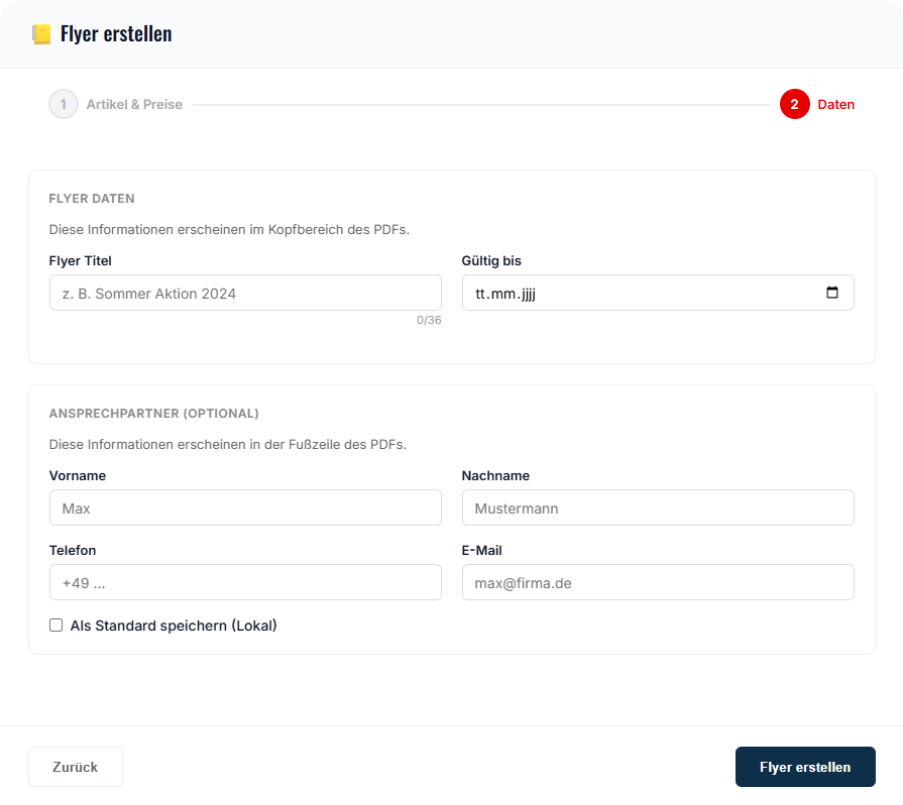
2. Schritt 2 – Titel, Zeitraum & Ansprechpartner
Optional kannst du dem Flyer einen Titel geben (oben in der PDF), einen Gültigkeitszeitraum hinterlegen und einen Ansprechpartner eintragen – dieser wird in der Fußzeile angezeigt.
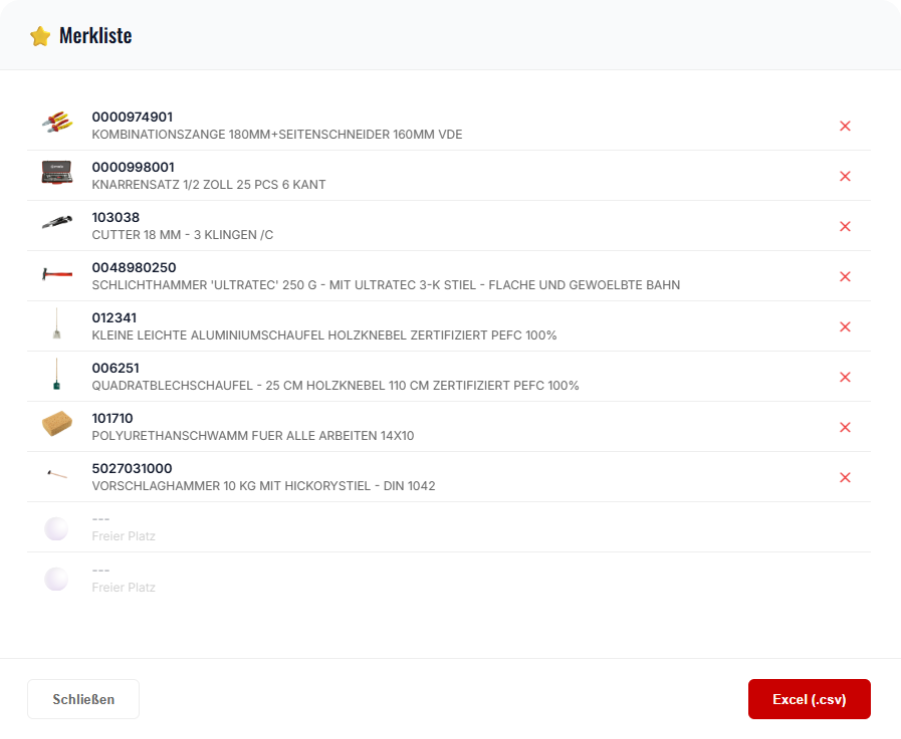
⭐ Merkliste
1
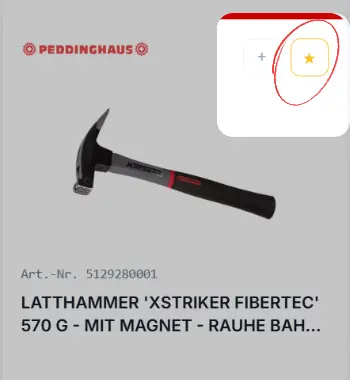
Artikel merken
Mit dem Stern an der Artikelvorschau fügst du Artikel deiner Merkliste hinzu.
2
Merkliste verwalten & exportieren
Über den Button oben rechts öffnest du deine Merkliste, kannst Artikel wieder entfernen und sie bei Bedarf speichern: Mit „Excel (.csv)“ lädst du die Liste als Datei herunter.